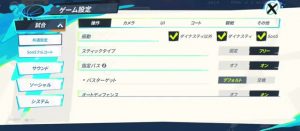
最初に見直したいのは、指定パス、俯瞰視点、選手情報、ディフェンス時のチェックゾーン、コート距離メートルです。どれも選手性能を直接上げる設定ではありませんが、パス先・守備対象・スキルの距離を判断しやすくします。
公開攻略動画の日本版ゲーム画面を全編確認し、設定画面と練習コートで変化が成立した項目を整理しました。動画投稿者は勝率改善につながる設定として紹介していますが、勝率の数値効果を保証するものではありません。まず練習場で操作感を確認してください。
この記事は共通設定を扱うため、特定の選手や操作ボタンに依存する手順ではありません。
おすすめ設定の早見表
| 項目 | 設定例 | 判断しやすくなること |
|---|---|---|
| 指定パス | オン | 重なった味方の奥側へ直接パス |
| カメラコントロール | 俯瞰視点 | コート全体と奥側の味方を確認 |
| 試合中の選手情報 | 選手名・常時表示オン | 相手選手とスキルを早めに識別 |
| ディフェンス時チェックゾーン | ボール保持者 | カバー先の奥義範囲を確認 |
| コート距離メートル | オン | レイアップなどの発動距離を判断 |
1. 指定パスをオンにする
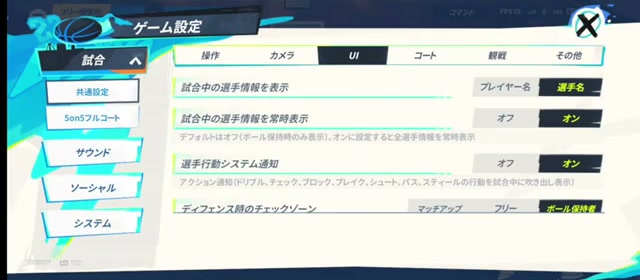
「ゲーム設定」→「試合」→「操作」で指定パスをオンにします。パスボタンが番号付きで分かれ、押した番号の味方へ直接パスを出せます。
通常の方向指定では、手前と奥の味方が重なったときに手前へカーソルが合うことがあります。指定パスなら、奥にいる味方の番号を選んで直接出せるため、密集時の誤パスを減らせます。
2. カメラは俯瞰視点を試す
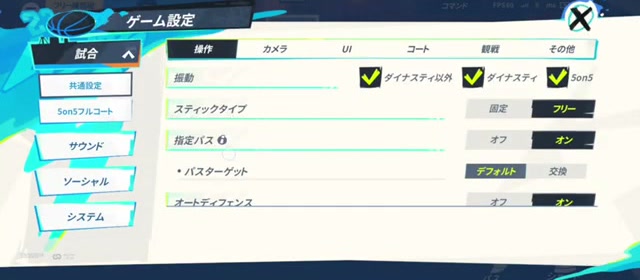
「カメラ」タブのカメラコントロールを俯瞰視点にすると、手前だけでなくコート奥側まで見渡しやすくなります。パスコースやカバーに入る選手を同時に確認したいときに向く設定です。
視点は端末サイズや操作の好みで合う・合わないがあります。変更後は5on5フリーコートで一度動き、選手の大きさと奥側の見やすさを比較してください。
3. 選手名を常時表示し、チェックゾーンをボール保持者へ
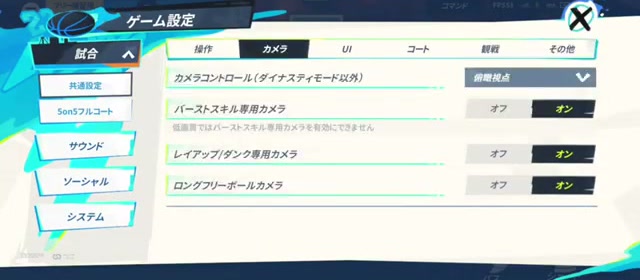
「UI」タブで「試合中の選手情報を表示」を選手名、「試合中の選手情報常時表示」をオンにします。ボールを持っていない相手も名前で判別できるため、キャッチ後にすぐ打てる選手などを早めに警戒できます。
同じ画面の「ディフェンス時のチェックゾーン」はボール保持者を選ぶと、マッチアップ相手からカバーへ移ったときも、現在ボールを持つ選手の奥義範囲を確認できます。一方で自分の本来のマークを見失いやすくなるため、誰を担当していたかは覚えておきます。
4. コート距離メートルを表示する
コートの距離メートルをオンにすると、ゴールから2m、2.3m、3.4m、4.5mなどの目盛りが表示されます。スキルの説明にある発動距離と現在位置を照合しやすくなります。
たとえば、一定距離より内側・外側で派生方向が変わるレイアップは、感覚だけでなく目盛りを見て入力位置を決められます。練習では発動距離の境目をまたぎ、同じ入力で動きがどう変わるか確認してください。
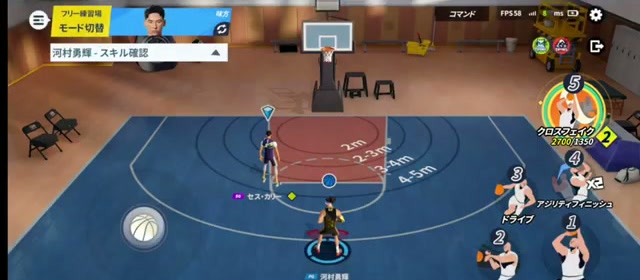
設定変更後の確認手順
- 5on5フリーコートへ入る
- 味方が重なった状態で番号指定パスを試す
- 俯瞰視点で奥側の味方まで見えるか確認する
- 選手名がボール非保持時も表示されるか見る
- 守備を切り替え、ボール保持者のチェックゾーンが見えるか確認する
- 距離目盛りの内外で同じスキルを試す